
Így készíts saját takarót a MyBloom kollázsszerkesztővel
A saját kollázsodban te döntesz arról, melyik fotó kerüljön középre, mekkora legyen, és kapjon-e feliratot a takaró. Az alábbi példán négy képpel mutatjuk meg a szerkesztést a belépéstől a kész JPEG ellenőrzéséig.
Ugrás egy lépéshez
- 1. Lépj be a rendelésedből
- 2. Add hozzá a képeket, és próbálj ki több elrendezést
- 3. Válassz mozaikot vagy egy nagy középső képet
- 4. Igazíts egyetlen fotón, vagy cserélj fel kettőt
- 5. Oszd ketté vagy vond össze a képhelyeket
- 6. Állítsd be a vonalakat, a színeket és a feliratot
- 7. Ha később folytatnád, ments vázlatot
- 8. Töltsd le, nézd át, majd véglegesítsd
1. Lépj be a rendelésedből
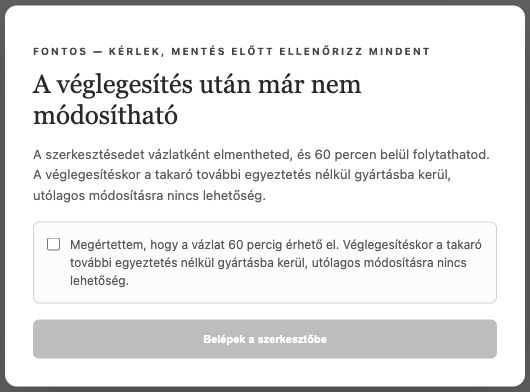
A Fiókom → Rendelések oldalon válaszd a Belépés a rendelésbe gombot. A takaród mellett kattints a Kollázs szerkesztő gombra. A nyitóablakban olvasd el a mentési feltételeket, pipáld ki a négyzetet, majd válaszd a Belépek a szerkesztőbe gombot.
A Melyik takaróhoz készül? mezőnél ellenőrizd a terméket. A méretet a rendelésből vesszük át. Kétoldalas takarónál az Előlap és Hátlap gombokkal válthatsz. Mindkét oldalhoz külön válassz képeket.
2. Add hozzá a képeket, és próbálj ki több elrendezést
A Húzd ide vagy válaszd ki a képeidet területre húzd be a fájlokat, vagy kattints rá a fájlválasztóhoz. JPG, JPEG, PNG és a böngésző által megnyitható HEIC használható. Legfeljebb 350 képet adhatsz hozzá, fájlonként 50 MB, összesen 150 MB méretig. A 100 kB alatti fotók kisképe piros keretet kap. Ilyenkor keresd meg az eredeti, nagyobb fájlt.

- Újrakeverés · kevesebb vágással új elosztást készít, és igyekszik megőrizni a képekből minél többet. A Képkivágás csökkentése gombbal külön is kérheted a vágások mérséklését.
- Visszavonás egy lépéssel visszavisz. Az Újra megismétli a visszavont műveletet.
- Összes kép törlése kiüríti az aktuális oldal képkészletét.
3. Válassz mozaikot vagy egy nagy középső képet
Az Elrendezés mezőben a Mozaik a teljes felületet osztja fel a fotók között. A Centerframe egy képet nagyban középre tesz. Ha például a családi portrét szeretnéd kiemelni, jelöld ki a képet, majd kattints A kijelölt kép legyen középen gombra. A Középső kép mérete csúszkával állítsd be, mennyi helyet kapjon. Újrakeveréskor a középső fotó a helyén marad.

A Tájolás mezőben választhatsz álló vagy fekvő takarót. A Kép illesztése alatt A hely kitöltése a cella széléig nagyít, így a kép széleiből levághat. A teljes kép látszik megtartja a teljes fotót, ezért mellette vagy fölötte üres sáv maradhat.
4. Igazíts egyetlen fotón, vagy cserélj fel kettőt
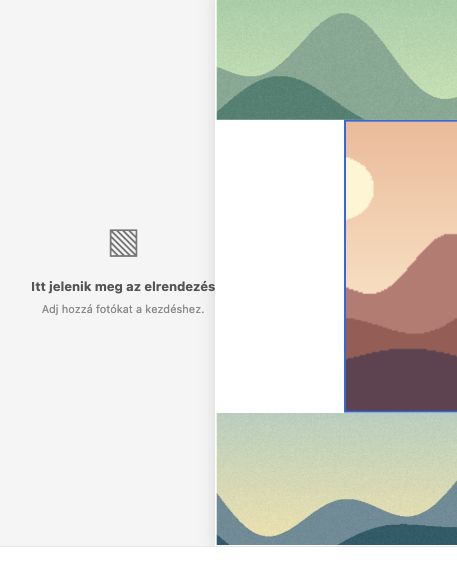
Jelöld ki a képet az előnézeten vagy a kisképek között. A −, a + és a köztük lévő csúszka a kijelölt fotó nagyítását állítja. A négy iránynyíl finoman eltolja a fotót a saját keretén belül. Így például visszahozhatod a kép szélére került arcot. Az előnézeten húzással is igazíthatsz. Két kép felcseréléséhez húzd az egyiket a másik cellájára.

A kisképen a ↶ balra, a ↻ jobbra forgat 90 fokkal. A × kiveszi az adott fotót a cellájából. Ha véletlenül vetted ki, használd a Visszavonás gombot.
5. Oszd ketté vagy vond össze a képhelyeket
A „cella” egyetlen kép helye. A cellák közti közös határvonalat megfogva arrébb húzhatod. A Függőleges vágás a kijelölt helyet bal és jobb részre, a Vízszintes vágás felső és alsó részre osztja. Az új képhely üresen jelenik meg.

A Szomszédos cella összevonása listában válaszd ki a bal, jobb, felső vagy alsó szomszédot, majd kattints a Cellák összevonása gombra. Ehhez a kiválasztott oldalon összeillő szomszéd kell. Ha mindkét helyen van fotó, a kijelölt képed marad meg a nagyobb helyen.
6. Állítsd be a vonalakat, a színeket és a feliratot
Az Elválasztóvonal vastagsága csúszka a képek közti sávot állítja. Nullánál a képek összeérnek. Az Elválasztóvonal színe színmintára kattintva választhatsz színt. A Kép színhatása az egész összeállításra vonatkozik. Az Eredeti a fotók színeit mutatja, a Szépia barnás tónust ad, a Fekete-fehér szürkeárnyalatossá teszi a képet.

A Kérek szöveget? mezőt állítsd Igen értékre. Írd be a Felirat mezőbe például a nevet vagy a dátumot. A Betűtípus, Szöveg színe és Szöveg mérete mezőkkel formázhatod. Ha a szöveg beleolvad a fotóba, pipáld ki a Hátteret kérek négyzetet, és válassz Háttérszínt. A feliratot az előnézeten a helyére húzhatod, a sarkánál méretezheted. A Nem választással kihagyhatod a feliratot.

7. Ha később folytatnád, ments vázlatot
A Vázlat mentése · 60 percig elérhető gombbal egy órára elmentheted a munkádat. Várd meg a mentés visszaigazolását. Ez idő alatt ugyanebből a rendelésből folytathatod. Kétoldalas takarónál mentés előtt mindkét oldalhoz adj hozzá legalább egy képet.

8. Töltsd le, nézd át, majd véglegesítsd
Az Előnézeti JPEG letöltése gombbal mentsd le az aktuális oldalt. Nagyíts bele az arcokba, olvasd át a feliratot, és nézd végig a széleket. Kétoldalas takarónál válts át a másik oldalra, és azt is töltsd le. Wellsoft takarónál a piros segédvonal a szélétől 3,5 cm-re jelzi a szegést. Az arcokat és a szöveget tartsd beljebb. A segédvonal nem kerül a nyomatra.
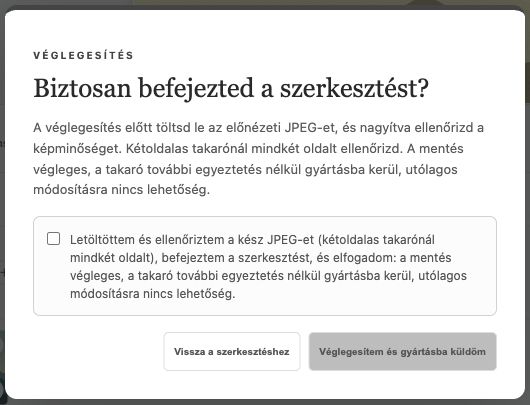
Ha készen vagy, válaszd a Véglegesítés és gyártásba küldés gombot. A megnyíló ablakban a Vissza a szerkesztéshez gombbal még javíthatsz. Ha minden rendben van, pipáld ki az ellenőrzést, majd kattints a Véglegesítem és gyártásba küldöm gombra. Várd meg a sikeres mentés üzenetét. A véglegesített grafikán utólag már nem lehet változtatni.
A rendelésedben a Kollázs véglegesítve gombbal térhetsz vissza a kész grafikához. A Kész kollázs letöltése gomb mellett a takaró neve is látszik. Kétoldalas mintánál az előlap és a hátlap külön letölthető.