
Így töltsd fel és küldd el a képeket a takaródhoz
Ebben az útmutatóban három mintaképet töltünk fel egy takaróhoz. Megmutatjuk, melyik fotót érdemes nagyobbra cserélni, és honnan tudhatod biztosan, hogy a képek megérkeztek hozzánk.
Ugrás egy lépéshez
1. Nyisd meg a megfelelő takaró képfeltöltőjét
A Fiókom → Rendelések oldalon kattints a Belépés a rendelésbe gombra. Ha több takaród van, nézd meg a termék nevét, méretét és sorszámát. Annál válaszd a Képfeltöltő megnyitása gombot, amelyikre a fotókat szánod. Minden takaró képeit külön kell elküldened.

2. Válaszd ki a fotókat, és várd meg a feltöltést
A Képek kiválasztása gombbal a telefonodról vagy számítógépedről egyszerre több fotót is kijelölhetsz. Számítógépen bele is húzhatod őket a szaggatott keretbe. A fájlválasztó JPG, JPEG, PNG, WebP, HEIC és HEIF képeket fogad. Ha egy HEIC-fájlt a rendszer nem tud feldolgozni, exportáld JPEG-ként, majd válaszd ki újra.
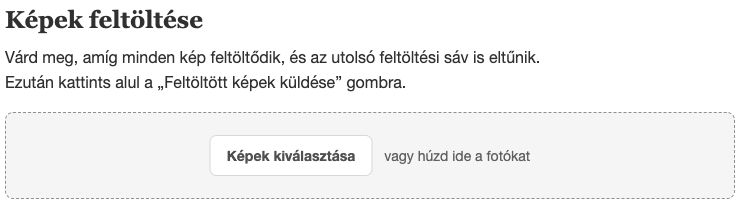
Várd meg, amíg az utolsó feltöltési sáv is eltűnik, és minden fotó megjelenik a listában. Ha valamelyiknél hibát látsz, az Újrapróbálás ugyanazt a fájlt ismét elküldi, a Kihagyás pedig kiveszi a várakozó listából. Ha már a felület megnyitásakor hiba jelentkezik, az ottani Újrapróbálás újra betölti a képlistát.
3. Nézd át a darabszámot és a pirossal jelölt fotókat
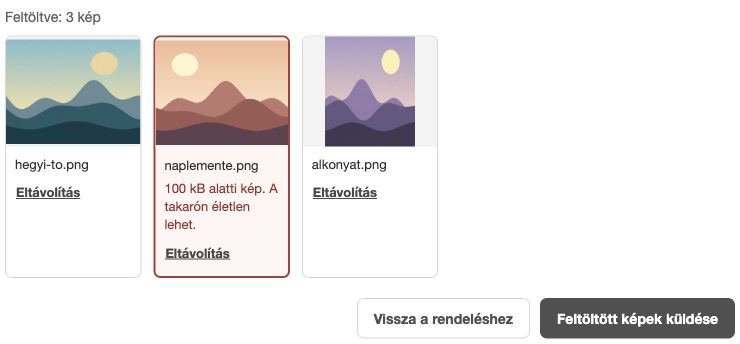
A feltöltő kiírja, hány kép van a takaródhoz. A 100 kB alatti fájlokat pirossal jelöli, mert nyomtatva életlenek lehetnek. Ha van a telefonodon vagy a fényképezőgépeden jobb felbontású eredeti, az érintett fotónál kattints az Eltávolítás gombra, majd válaszd ki az eredetit.
4. Küldd el a képeket a MyBloomnak
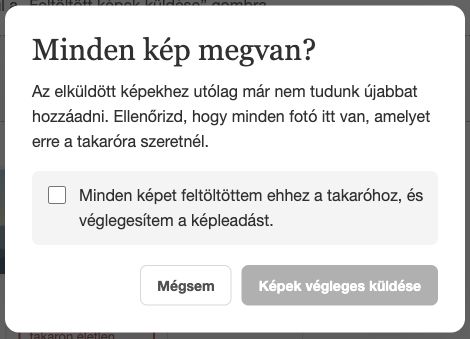
Ha minden fotó itt van, kattints alul a Feltöltött képek küldése gombra. Olvasd el a megerősítést, majd pipáld ki, hogy minden képet feltöltöttél ehhez a takaróhoz. A Képek végleges küldése zárja le a képleadást. Ezután már nem lehet újabb fotót hozzáadni. Ha még ellenőriznél valamit, a Mégsem visszavisz a képekhez.
5. Innen tudod, hogy megérkeztek
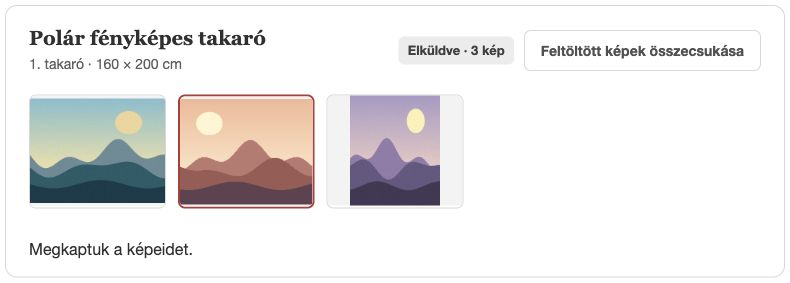
A sikeres küldés után a takarónál az Elküldve felirat és a fotók darabszáma látszik. A Feltöltött képek megtekintése megmutatja a miniatűröket. A Feltöltött képek összecsukása elrejti a galériát, így könnyen eléred a rendelés többi részét.
Ha félbe kell hagynod
A Vissza a rendeléshez gombra kattintva a feltöltő figyelmeztet, ha még nem küldted el a képeket. A Mégsem gombbal maradsz. Ha kilépsz, pipáld ki a figyelmeztetést, majd kattints a Kilépek gombra. A már feltöltött képek piszkozatban maradnak. A félbemaradt fájlokat visszatéréskor válaszd ki újra. A végleges küldést ekkor is el kell végezned.
A következő lépésről e-mailben értesítünk. Így nézheted át a takaród előnézetét, és így kérhetsz képcserét.