Az előnézeti képen több módon is tudsz módosítani, az alábbiakban IOS rendszeren ( apple ) illetve androidos telefon kijelzőfotóin bemutatjuk hogy tudod jelölni számunkra melyik képet melyik képpel szeretnéd cserélni.
Amennyiben asztali számítógépet vagy laptopot használsz a macOS „megtekintő” appja is biztosít lehetőséget ‘firkálás’ra, windows rendszeren pedig a paint nevű programmal tudsz az előnézeti képre rajzolni a legegyszerűbben.
Fontos: minden takaró esetében maximum 4 pár ( 8 db ) kép cseréje 1 alkalommal díjmentes, így azt javasoljuk, lehetőleg egy körbe írd össze a módosítási javaslatokat. Minden további módosítási kör ( maximum további 4pár/kör ) 1500 ft-os felár ellenében kérhető, amely szolgáltatást itt tudsz megrendelni: Előnézeti kép módosítása
Amennyiben egyáltalán nem nyeri el a tetszésed a kép egy alkalommal lehetőséged van újra generálást kérni, ezt követően természetesen az újra generált képen is cserélhetsz maximum 4 párat.
Mire figyelj az előnézet ellenőrzésekor: Töltsd le az előnézeti képet és nagyíts bele 100%-ra.
- Mindenképpen ellenőrizd, hogy a képek minősége megfelelő e. Amennyiben nagyon homályosnak pixelesnek tűnik egy kép érdemes kicserélni egy másik, jobb felbontású képre, esetleg új képet küldeni helyette!
- Ellenőrizd a takaró szélein elhelyezkedő képeket! A varrat minden esetben a takaró szélein található képeken fog futni. Ha arcot, csoportképet, fontos információt tartalmazó kép van a takaró szélén, minden esetben kérj cserét olyan képpel, amin nincsen az adott oldalon számodra fontos elem! A takaró szegése sima polár esetén 5mm-n fut a szélén, Dupla polár és két oldalon nyomtatott polár esetén 1,5 cm a szélétől elvész a szegésben, wellsoft és sherpa esetén a takarók szélei grafikailag ki vannak futtatva, így a varrat csak pár 2-3 mm-t vesz el a képekből.
- Ellenőrizd, hogy minden képen az a részlet látszik e amit látni szeretnél.
- Nézd át szerepel e duplikáció, nem kívánt kép, hibás elem az előnézeti képen.
- Álló képet álló képpel, fekvő képet fekvő képpel cserélj!
A rendszer autómatikusan generálja a képek előnézetét, mi NEM ellenőrizzük a képek tartalmát, természetesen amennyire lehetséges figyelünk, hogy esztétikusan nézzen ki a minta, de sokszor számunkra nem tűnnek fel azok az apró részletek, amelyet Te, ha letöltöd a képet és alaposan átvizsgálod minden bizonnyal megtalálsz. Számos takarót készítünk egyidőben, teljesen összefolynak az arcok, egyszerűbb, gyorsabb, etikusabb és praktikusabb ha az ügyfél tudja ellenőrizni a saját előnézetét és úgy elvégezni a módosításokat ahogyan Neked megfelel.
Az ezekből adódó hibákra ( szélén átmegy az arcon a varrat, homályos/pixeles kép ) garanciát nem tudunk vállalni!
Előnézet módosítása IOS rendszerű telefonok esetén:
Mentsd le az előnézeti képet a telefonodra, majd nyisd meg a lementett képet. Jobb felül látni fogsz egy ” Edit” vagy ” szerkesztés ” gombot. Erre kattints rá.
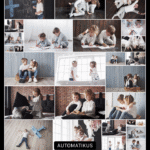
A megjelenő új menü közül a kis ceruza ikont válaszd, ezzel a legegyszerűbb rárajzolni a képre. ( jobb felső sarok, jobbról a 2, lehetőség )
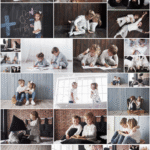
Alul megjelennek különböző eszközök. Én a z 1. filc eszközt javasolnám abban az esetben ha vonalakkal húznád össze mit mivel cseréljünk, vagy számokkal jeleznéd, balról a második ” szövegkiemelő” eszközt ha pedig színes foltokkal jelölnéd szívesebben.
A cserék jelöléséhez, akár színes pöttyökkel, foltokkal jelölöd, akár vonalakkal, válassz a lehető leginkább eltérő színeket, és NE használj feketét és fehéret, mert nagyon nehezen látszik a képen, és esetleg nem tűnik fel a munkatársnak, hogy van még egy csere.
Az eszközre hosszan kattintva módosítani tudsz a vonal vastagságán.
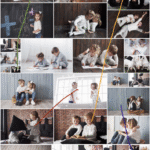
Íme egy példa arra, hogyha csíkokkal húznánk össze a cserélendő képeket. Figyelj rá kérlek, hogy egyértelmű legyen melyik képet melyikkel cseréljük. Inkább nagyíts bele a képbe telefonnal, akkor könnyebb eltalálni 🙂
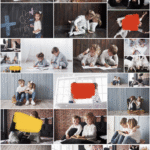
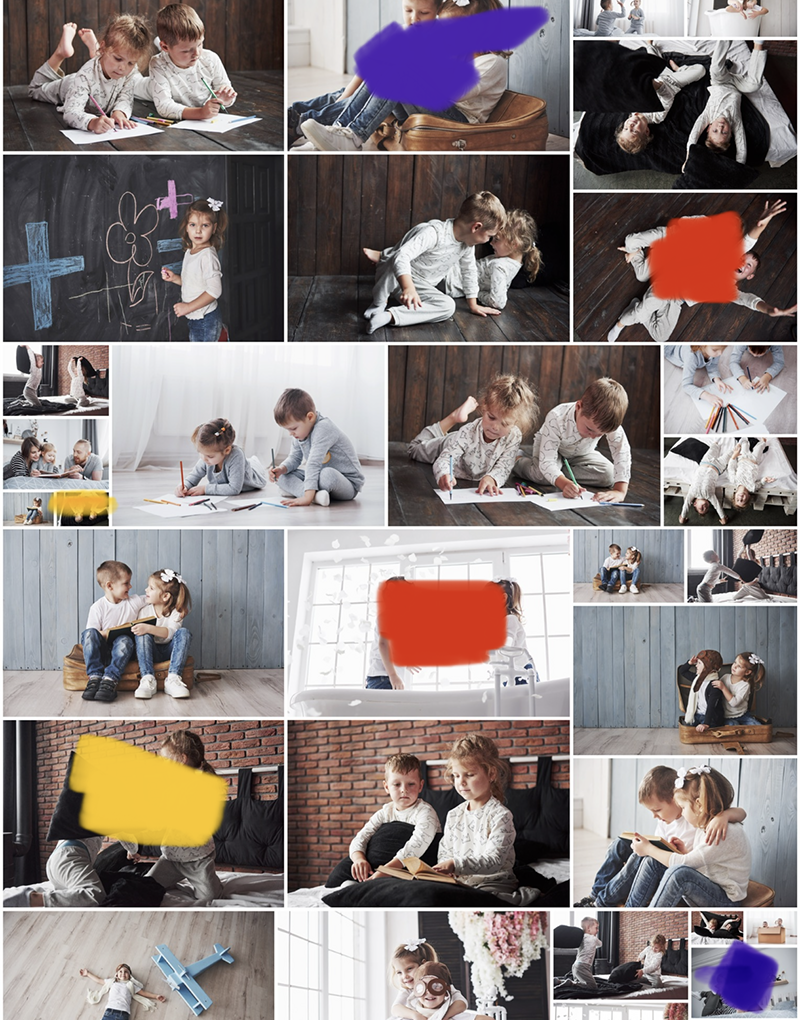
Ezen a képen foltokkal jelöltük a szükséges cseréket. Azonos színnel a cserélni kívánt képeket
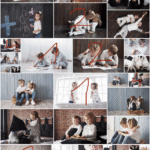
Rajzolj számokat a cserélendő képekre. Egyes képet az egyes képpel, kettest a kettessel stb. A lehető legegyértelműbb módon.
Ha az előnézeti kép alapján 1-2 képet TÖRÖLNI szeretnél, azokat X-el tudod jelölni, ha több képet szeretnél törölni, akkor viszont a rendelésbe visszalépve töröld ki a képeket amit feleslegesnek találsz, és jelezd nekünk e-mailben hogy generáljuk újra a maradék képekkel az előnézeti képet.
Előnézeti kép módosításainak jelölése android rendszerben:
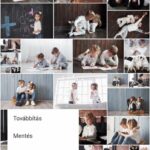
Az előnézeti kép letöltése után a szerkesztés/ módosítás parancsra kattintunk.

És az IOS-hoz hasonló módon a jelölés paranccsal készítjük el a módosításokat tartalmazó képet.
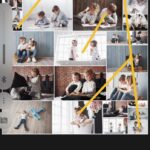
Az android rendszerben lehet külön vonal eszközt is használni.

A fentiekhez hasonló pöttyös megoldás

ÉS a számos módszer is hasonlóképpen működik itt is

Az android lehetőséget biztosít arra, hogy egészen beleközelítsünk az apró képekbe is.